

Concepts: Sketch, Note, Draw — приложение для рисования, визуальных заметок, схем, разметки документов и проектных набросков. Его основа — бесконечный холст и редактируемые векторные штрихи: линия остаётся объектом, который пользователь выбирает, переносит, масштабирует, разрезает, меняет по цвету, толщине и другим параметрам уже после рисования. Такой подход отличает Concepts от обычного растрового редактора, где после нанесения мазка чаще приходится исправлять изображение поверх пикселей или возвращаться к предыдущему состоянию через отмену действия.
Concepts не заменяет полноценную CAD-систему и не является классическим фоторедактором. Программа закрывает другой сценарий: быстро зафиксировать идею, развить её на бесконечном холсте, уточнить размеры, добавить референсы, разметить PDF, собрать несколько вариантов и экспортировать результат в подходящем формате. Поэтому Concepts обзор логично строить вокруг рабочего процесса, а не вокруг набора абстрактных инструментов. В программе важна не отдельная кисть, а связка: холст без жёстких границ, Tool Wheel, слои, Precision Tools, импорт материалов и экспорт для дальнейшей работы.
Concepts Sketch Note Draw рассчитан на пользователей, которым нужен цифровой лист с гибкой структурой. На одном холсте размещают рукописные заметки, фрагменты схемы, импортированное изображение, несколько вариантов формы, подписи, стрелки, размеры, цветовые пробы и комментарии. Холст при этом не ограничивает пользователя рамкой страницы: фрагменты проекта раздвигаются, группируются и дополняются без необходимости заранее выбирать формат листа.
Приложение особенно полезно в задачах, где идея меняется в процессе. Дизайнер продукта рисует первые очертания устройства, добавляет варианты деталей, копирует удачный элемент и дорабатывает его рядом. Архитектор или интерьерный проектировщик делает планировку, включает сетку, выставляет масштаб и подписывает размеры. Студент ведёт заметки от руки, добавляет схемы и соединяет разрозненные блоки стрелками. Менеджер проекта набрасывает mind map, размещает задачи группами и переносит фрагменты после обсуждения. Пользователь, работающий с документами, импортирует PDF, отмечает правки, подписывает страницы и экспортирует размеченный файл.
При этом Concepts приложение для рисования не сводится к художественным иллюстрациям. В нём есть карандаши, маркеры, перья, цветовые колёса и слои, но главный акцент — редактируемый скетчинг на планшете, структурирование мыслей и быстрые итерации. Для сложной живописи с большим количеством фактурных кистей чаще выбирают Procreate, Adobe Fresco, Infinite Painter или Krita. Для точного черчения и выпуска инженерной документации подходят CAD-инструменты. Concepts занимает промежуточное место между бумажным блокнотом, векторным скетчбуком, инструментом для заметок и лёгкой средой для проектных схем.
Основные характеристики Concepts
| Параметр | Что предлагает Concepts |
|---|---|
| Тип программы | Векторный скетчбук и рабочее пространство для эскизов, заметок, схем, PDF-разметки и визуального планирования |
| Основная графическая логика | Редактируемые векторные штрихи с внешним видом живых кистей и карандашей |
| Холст | Бесконечный холст Concepts с масштабированием, вращением и возможностью использовать artboard для заданной области экспорта |
| Платформы | iOS, iPadOS, Windows, Android и ChromeOS |
| Работа со стилусом | Поддержка перьевых устройств, включая Apple Pencil, Microsoft Surface Pen, Samsung S Pen и стилусы на совместимых Chromebook |
| Основные элементы интерфейса | Gallery, Canvas, Status Bar, Tool Wheel или Tool Bar, Layers, Precision, Objects, Import, Export, Settings, Help |
| Инструменты рисования | Pens, Wire, Soft & Hard Pencils, Marker, Watercolor, Airbrush, Filled Stroke, Dotted, Text, Soft & Hard Erasers |
| Инструменты редактирования | Select, Nudge, Slice, Lasso, Item Picker, Color Picker, Scale, Stretch, Rotate, Distort, Skew, Warp, Group, Duplicate, Lock |
| Точные инструменты | Grid, Snap, Measure, Shape Guides, Scale, перспективные сетки, измерительные метки |
| Слои | Автоматический и ручной режимы, изменение порядка, блокировка, скрытие, прозрачность, Focus Mode; в платных функциях — бесконечные слои |
| Импорт | Изображения, PDF, PSD как растровое изображение, .concepts / .concept в рамках поддерживаемых платформ, вставка через буфер обмена |
| Экспорт | JPG, PNG, SVG, DXF, PSD, PDF, нативные файлы Concepts; набор доступных вариантов зависит от платформы и покупки |
| Бесплатный режим | Бесконечный холст, неограниченные рисунки и папки, пять слоёв, базовые сетки, Snap, Scale, Measure, JPG-экспорт |
| Платные возможности | Everything Subscription, Essentials, отдельные наборы кистей, объектные библиотеки и PDF workflows |
| Русский язык | В перечне языков App Store указаны English, Finnish, French, German, Italian, Japanese, Korean, Portuguese, Russian, Simplified Chinese, Spanish, Traditional Chinese |
| Ограничение совместимости | Формат .concept на iOS и формат .concepts на Windows/Android/ChromeOS не полностью совместимы между всеми платформами; обмен файлами поддержан между Windows, Android и ChromeOS |
Главное отличие Concepts от обычного приложения для заметок — работа с каждым штрихом как с редактируемым объектом. Запись от руки, стрелка, контур, линия плана или маркерная заливка не превращаются в неподвижную картинку сразу после нанесения. Элемент выбирается через Select, уточняется через Nudge, режется через Slice, переносится на другой слой, копируется, группируется и экспортируется отдельно от остального холста.
Для пользователя это меняет поведение при работе с идеей. В бумажном блокноте ошибка заставляет заштриховывать, перерисовывать или начинать лист заново. В Concepts пользователь выделяет лишний фрагмент, удаляет его, перемещает объект или меняет пропорции. Такая логика особенно заметна в схемах, продуктовых эскизах, планировках и конспектах, где структура меняется после обсуждения или новой информации.
Интерфейс и логика рабочего пространства
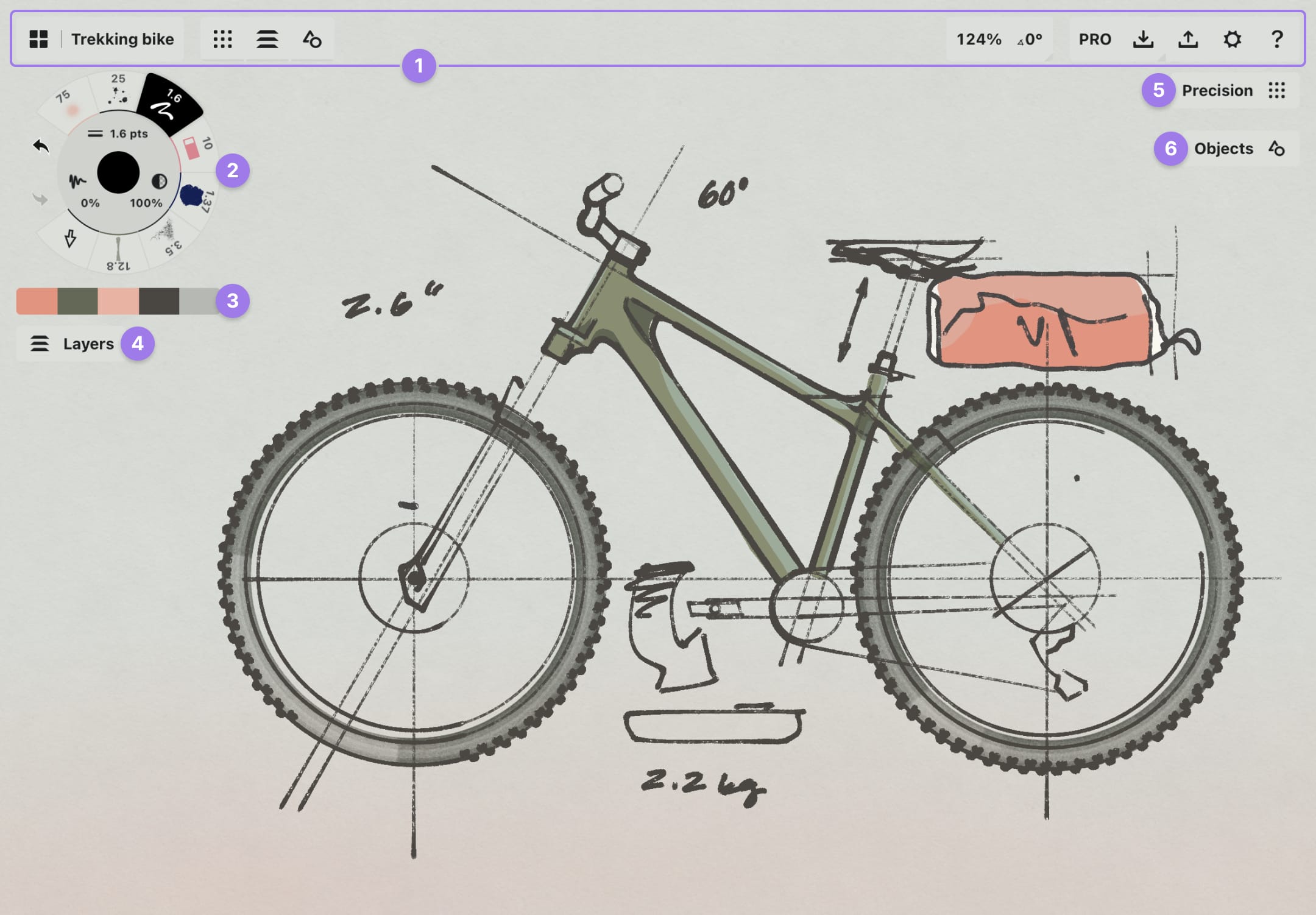
Рабочее пространство Concepts построено вокруг холста. Пользователь видит рисунок, Status Bar, Tool Wheel или Tool Bar, цветовую палитру, меню Layers, Precision и Objects. Эти блоки не занимают фиксированное место навсегда: меню перемещаются по экрану, скрываются, сворачиваются в компактный режим и освобождают область рисования. Такая настройка важна на планшете, где свободное место на экране напрямую влияет на удобство скетчинга.
Status Bar проходит по верхней части рабочей области. В iOS-версии слева расположены Gallery, имя рисунка и переключатели меню, справа — показатели масштаба и угла, Pro Shop, Import, Export, Settings и Help. Когда пользователь работает с выделением, в этой же зоне появляются значения размеров, угла и масштаба выбранного объекта. Через эти поля задают точные параметры, а не только двигают элементы пальцем или стилусом.

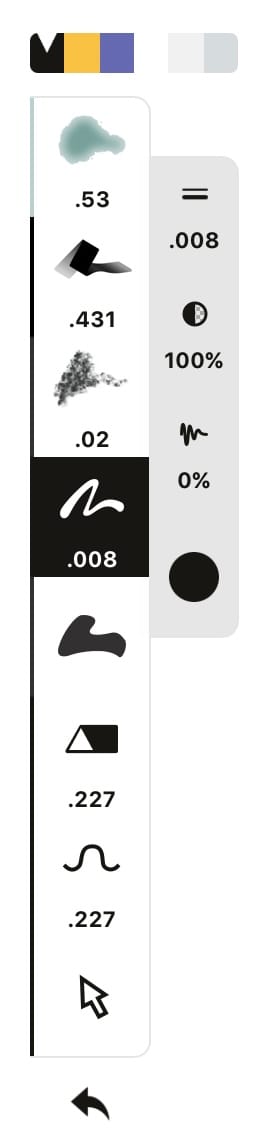
Tool Wheel — центральный элемент управления. Во внешнем кольце находятся восемь настраиваемых инструментов, а также Undo и Redo. Пользователь нажимает на инструмент для рисования, повторно нажимает для открытия Brushes menu и меняет тип кисти. Среднее кольцо отвечает за размер, прозрачность и сглаживание; внутренний круг показывает текущий цвет и открывает Color Wheel. Если круглая схема не подходит, Tool Wheel перетаскивается к краю экрана и превращается в Tool Bar.
Такой интерфейс даёт быстрый доступ к частым действиям без классического верхнего меню, перегруженного вкладками. При рисовании на iPad с Apple Pencil или на Surface с Surface Pen пользователь держит основные операции рядом с рукой: смена пера, регулировка толщины, прозрачность, выбор цвета, отмена действия, переход к выделению. На маленьком экране Tool Wheel можно уменьшить жестом pinch, на большом планшете — оставить крупным для точного попадания пальцем.
Меню Layers отвечает за порядок и структуру рисунка. В Automatic mode программа раскладывает штрихи по типам инструментов: перья, карандаши и другие группы хранятся раздельно. В Manual mode пользователь сам решает, на каком слое рисовать. Такой режим удобен для проектов с понятной структурой: контур на одном слое, заливка на другом, размеры на третьем, комментарии на четвёртом. Слой скрывается через значок глаза, блокируется, дублируется, удаляется, объединяется с другим слоем или переводится в Focus Mode.
Precision раскрывает точные инструменты. В этом меню включают Grid, Snap, Measure и Guide. При работе с планом помещения, мебельной схемой, интерфейсным эскизом или технической иллюстрацией пользователь не рисует всё на глаз: сетка задаёт визуальную основу, Snap помогает вести линии по направляющим, Measure показывает размеры, Shape Guides дают точные дуги, прямые, прямоугольники и эллипсы.
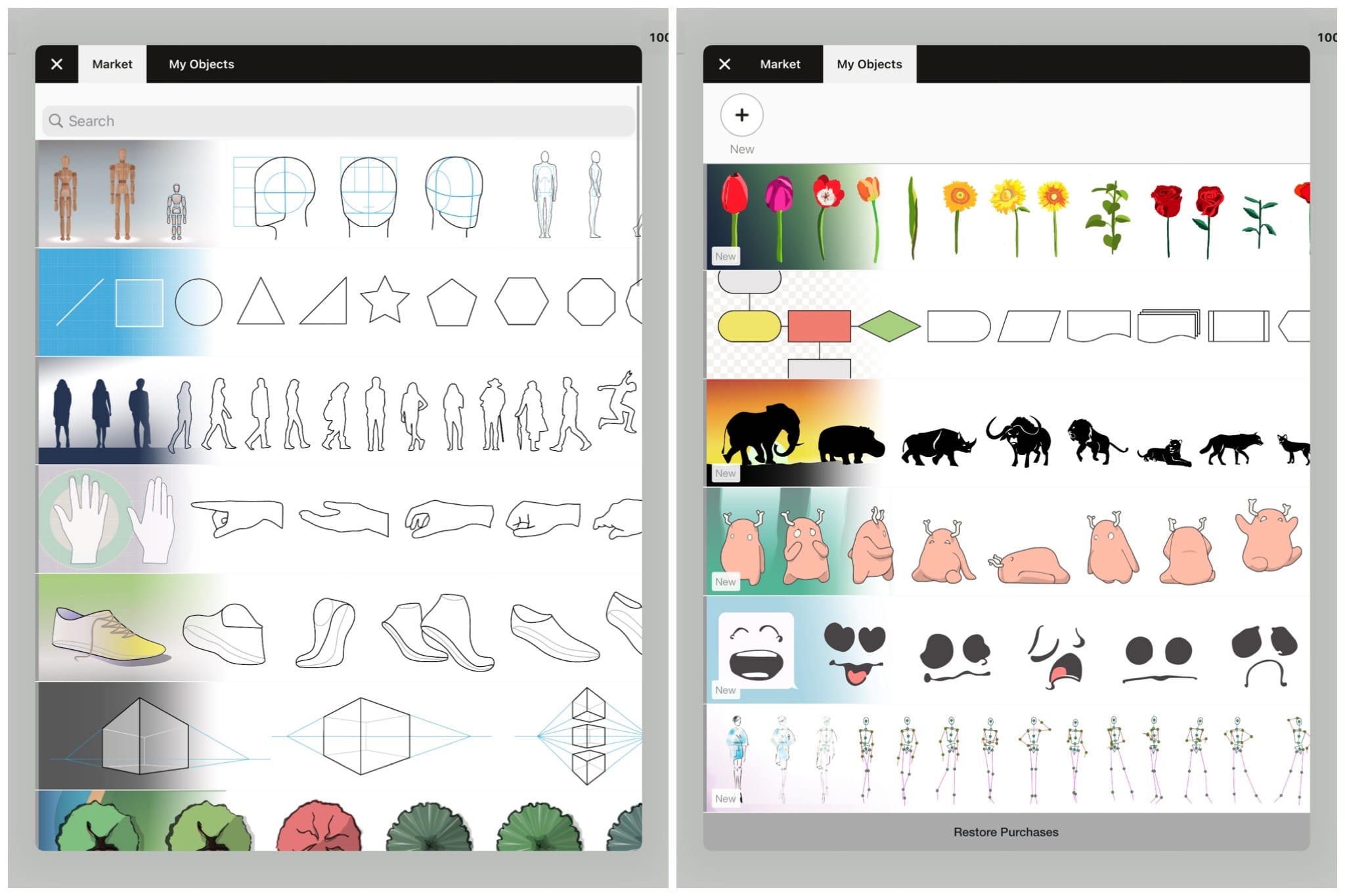
Objects открывает библиотеку готовых элементов. Объект добавляется на холст касанием или drag & drop, появляется в Selected mode и сразу редактируется: его перемещают, масштабируют, зеркалят, меняют цвет или инструмент. Для интерьера это элементы мебели и окон, для UX-схем — повторяющиеся блоки интерфейса, для презентации идеи — стрелки, маркеры и визуальные символы. Пользователь также создаёт собственные библиотеки объектов в рамках функции Make Your Own Objects.
Бесконечный холст и векторная логика
Бесконечный холст Concepts решает проблему заранее выбранного формата. В обычном редакторе пользователь создаёт документ с фиксированной шириной и высотой, а затем подстраивает идею под рамку. В Concepts сначала развивается мысль: рядом с первым наброском появляются альтернативы, справа добавляется схема, ниже — список замечаний, в стороне — импортированный референс или PDF-страница. Когда требуется вывести результат, пользователь задаёт region экспорта: screenshot, entire drawing, artboard или выделенную область.

Векторная природа штрихов проявляется сразу после первой правки. Линия не является только следом на пиксельном полотне. Пользователь выбирает её через Item Picker или Lasso, переносит, поворачивает, меняет размер, растягивает, деформирует через control points, дублирует, группирует с другими элементами или удаляет. Для заметок от руки это означает, что заголовок можно перенести в другое место, стрелку — удлинить, блок схемы — сдвинуть, а неудачный контур — исправить без перерисовки всего узла.
Векторный скетчбук особенно полезен в итерационных задачах. Продуктовый дизайнер копирует базовую форму устройства, меняет пропорции, сравнивает несколько вариантов и сохраняет все версии на одном поле. Архитектор сдвигает перегородку, перетаскивает мебель и продолжает отмечать размеры. Преподаватель во время объяснения не стирает схему целиком, а переставляет блоки, добавляет связи и оставляет предыдущие рассуждения рядом.
При этом Concepts сохраняет ощущение свободного рисования. Программа не требует начинать каждую линию как объект в векторном редакторе наподобие Inkscape. Пользователь рисует стилусом, получает штрихи, похожие на карандаш, маркер или перо, а затем редактирует их как векторные элементы. Эта гибридная логика отличается и от классических растровых приложений вроде GIMP, и от чистых векторных редакторов вроде Inkscape.
Бесконечный холст не означает отсутствие порядка. Для подготовки финального изображения используется Artboard. Он задаёт рамку внутри неограниченного пространства и помогает понимать, какая часть проекта попадёт в экспорт. Artboard подходит для публикации фрагмента схемы, подготовки изображения для отчёта, сохранения конкретной страницы конспекта или передачи клиенту только выбранной области, а не всего поля с промежуточными черновиками.
Инструменты рисования и редактирования
Кисти, перья и линии
Concepts предлагает набор базовых инструментов для свободного скетчинга и аккуратных схем: Pens, Wire, Soft & Hard Pencils, Marker, Watercolor, Airbrush, Filled Stroke, Dotted, Text, Slice, Nudge, Selection Tool, Soft & Hard Erasers. В Tool Wheel пользователь настраивает любимые инструменты и держит под рукой именно тот набор, который нужен для текущей задачи: тонкое перо для подписи, маркер для выделения, Wire или Fixed Width для чистых линий, карандаш для наброска, заливочный штрих для цветовых пятен.
Параметры инструмента меняются прямо в Tool Wheel. Размер определяет толщину штриха, opacity отвечает за прозрачность, smoothness сглаживает движение руки. Для технических набросков сглаживание помогает получать ровные линии без чрезмерной дрожи, для быстрых заметок его оставляют умеренным, чтобы почерк и стрелки не теряли естественный характер. При работе со стилусом Concepts учитывает давление, наклон и скорость там, где это поддерживается устройством и выбранным инструментом.
Цветовая система включает COPIC, HSL и RGB color wheels. Цвет выбирается через центр Tool Wheel, а палитры отображаются на холсте и прокручиваются свайпом. Для дизайнерского скетча удобно держать рядом ограниченную палитру проекта; для конспекта — несколько устойчивых цветов: основной текст, акценты, ошибки, дополнительные связи. В отличие от простого блокнота, где цвет связан с физической ручкой, в Concepts один и тот же контур позднее перекрашивается через параметры выбранного вектора.
Marker подходит для выделения зон и рукописных акцентов. Soft и Hard Pencils дают более свободный характер линии. Wire и Fixed Width полезны для экспорта в SVG или DXF, потому что создают более чистые векторные линии с меньшим количеством проблем при передаче в сторонние редакторы. Для живописной имитации доступны художественные кисти, включая Watercolor и Airbrush, но Concepts раскрывается сильнее там, где после рисования требуется редактирование, перенос и уточнение формы.
Select, Lasso и Item Picker
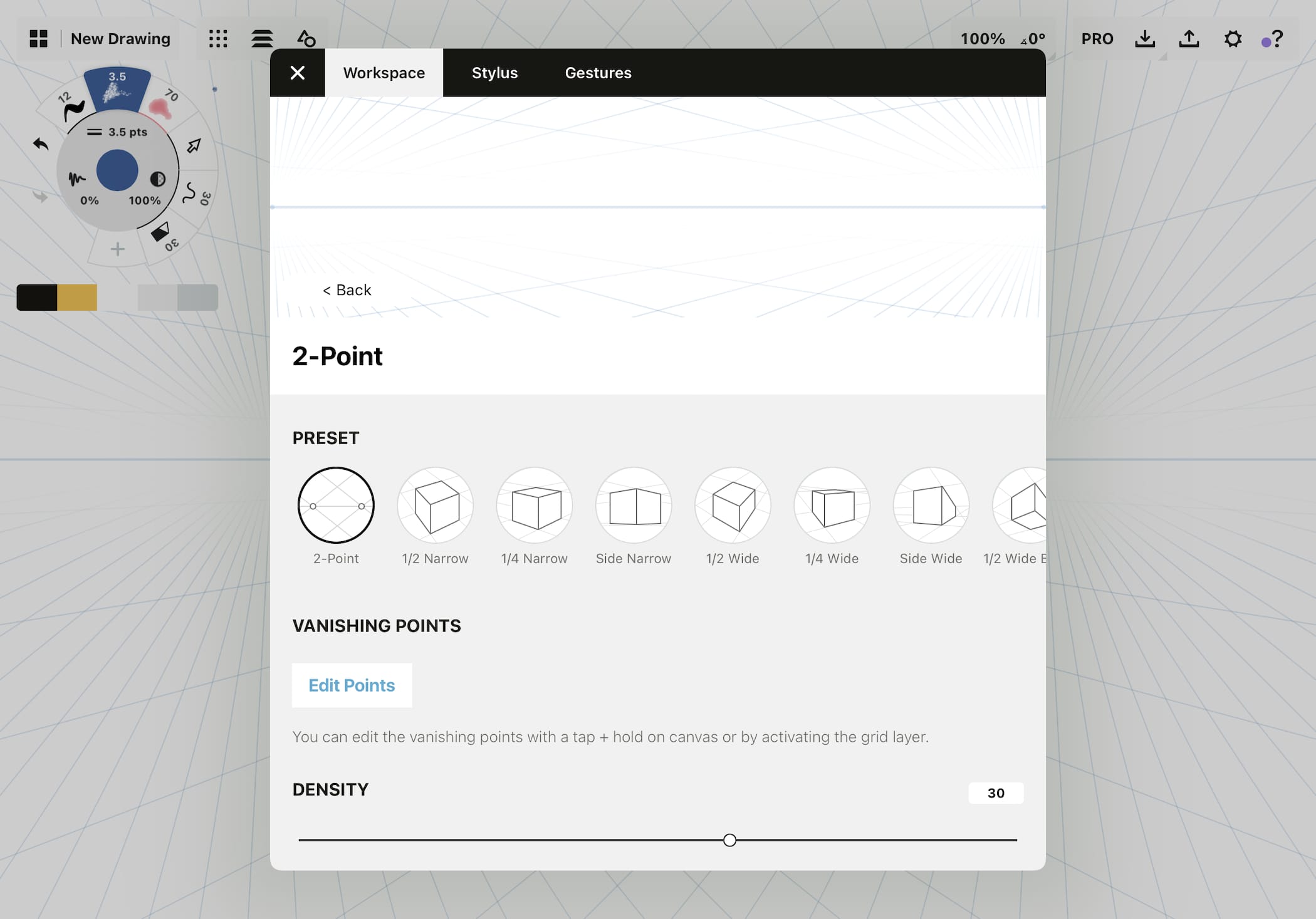
Select — один из главных инструментов Concepts. Он превращает уже нарисованные элементы в редактируемые объекты. Пользователь включает Selection Tool в Brushes menu, использует tap+hold на холсте, настраивает Finger Action для Apple Pencil или выбирает всё содержимое слоя через Layer Selection pop-up. После выделения появляется Selection menu с режимами Item Picker, Lasso и Color Picker, а также фильтрами по типу штриха, блокировке и слоям.
Lasso выделяет область движением пальца или стилуса. Всё, чего касается синее лассо, входит в выделение. Такой режим удобен для фрагментов mind map, группы стрелок, нескольких рукописных строк или элемента схемы, состоящего из десятков штрихов. Если лишний штрих попал в выделение, Lasso используется повторно для вычитания.
Item Picker работает точечно. Пользователь наводит перекрестие на отдельный штрих, Concepts определяет объект, после чего элемент добавляется в выделение. Этот способ полезен, когда нужно выбрать одну линию среди плотного рисунка: контур колеса, отдельную стрелку, подпись размера, одну грань объекта или конкретный маркер. Item Picker также помогает в ситуациях, где Lasso захватывает слишком много соседних линий.
Color Picker в Selection menu не ограничивается копированием цвета. Он выбирает свойства векторного штриха, включая цвет, кисть и параметры, чтобы применить их к инструментам. В результате пользователь поддерживает единый стиль схемы: берёт уже использованную толщину линии, цвет акцента или тип пера и продолжает рисовать теми же характеристиками.
Nudge и точечная коррекция штрихов
Nudge редактирует форму линии без полного перерисовывания. В задачах скетчинга это особенно важно: контур уже выглядит удачно, но часть штриха нужно слегка сдвинуть, выровнять изгиб, поправить пропорцию или подвести линию к направляющей. Вместо удаления всего элемента пользователь воздействует на участок и сохраняет остальную форму.
Для продуктового эскиза Nudge помогает уточнить корпус, кнопку, изгиб ручки, край экрана или декоративную линию. Для рукописной схемы — передвинуть стрелку, чтобы она не пересекала текст. Для архитектурного наброска — аккуратно подправить стену, мебельный контур или подпись. В сочетании с Highlight Selection пользователь видит исходное и изменённое положение штриха, что облегчает аккуратную коррекцию.
Slice, Mask и удаление элементов
Slice разрезает штрихи. Это не то же самое, что обычный ластик. Векторная линия делится на части, после чего ненужный фрагмент удаляется или редактируется отдельно. Slice полезен при подготовке чистых SVG и DXF: вместо маскирования белым цветом пользователь реально обрезает линию, чтобы экспорт не содержал лишних визуальных следов.
Mask работает как неразрушающее скрытие. Маска закрывает элементы под собой, но не удаляет исходные штрихи. Её ширина, прозрачность и сглаживание редактируются позднее, а сама маска остаётся объектом. Такой подход удобен для иллюстраций и разметки, где нужно скрыть часть импортированного изображения, смягчить край или временно убрать фрагмент без окончательного удаления.
Удаление через Selection Popup подходит для полного штриха или группы элементов. Пользователь выделяет объект, нажимает Delete и убирает его из проекта. Для быстрого исправления целой линии это эффективнее, чем водить ластиком по пикселям. В Concepts важно выбирать правильный способ: Delete — для полного удаления, Slice — для разрезания, Mask — для скрытия без разрушения исходника.
Group, Duplicate, Lock, Flip и Mirror
После выделения появляется Selection popup. В нём доступны Clipboard, Duplicate, Group, Lock, Delete, Flip и Mirror. Duplicate создаёт точную копию выделенного фрагмента; Group объединяет штрихи в один объект для дальнейшего выбора одним касанием; Lock защищает элемент от случайного перемещения; Flip и Mirror разворачивают объект по горизонтали или вертикали.
Эти функции особенно полезны при создании вариантов. Например, дизайнер рисует базовую форму кресла, группирует её, дублирует несколько раз и меняет ножки, подлокотники или цвет. В mind map группа из заголовка, стрелки и нескольких заметок переносится как единый блок. В интерфейсном эскизе карточка экрана дублируется для сравнения состояний: пустой экран, заполненный экран, ошибка, подтверждение.

Lock нужен для фона, сетки, импортированного плана или PDF-страницы. Пользователь фиксирует основу и рисует поверх неё, не цепляя случайно нижний слой. Такой приём снижает количество ошибок при разметке документов, трассировке изображения и создании планировки.
Precision Tools: сетки, направляющие, масштаб и измерения
Precision Tools — раздел, который превращает Concepts из свободного скетчбука в инструмент для аккуратных проектных набросков. В меню Precision доступны Grid, Snap, Measure и Guide. Эти функции работают на холсте, где пользователь сохраняет гибкость ручного рисования, но добавляет контроль размеров, линий, сетки и формы.

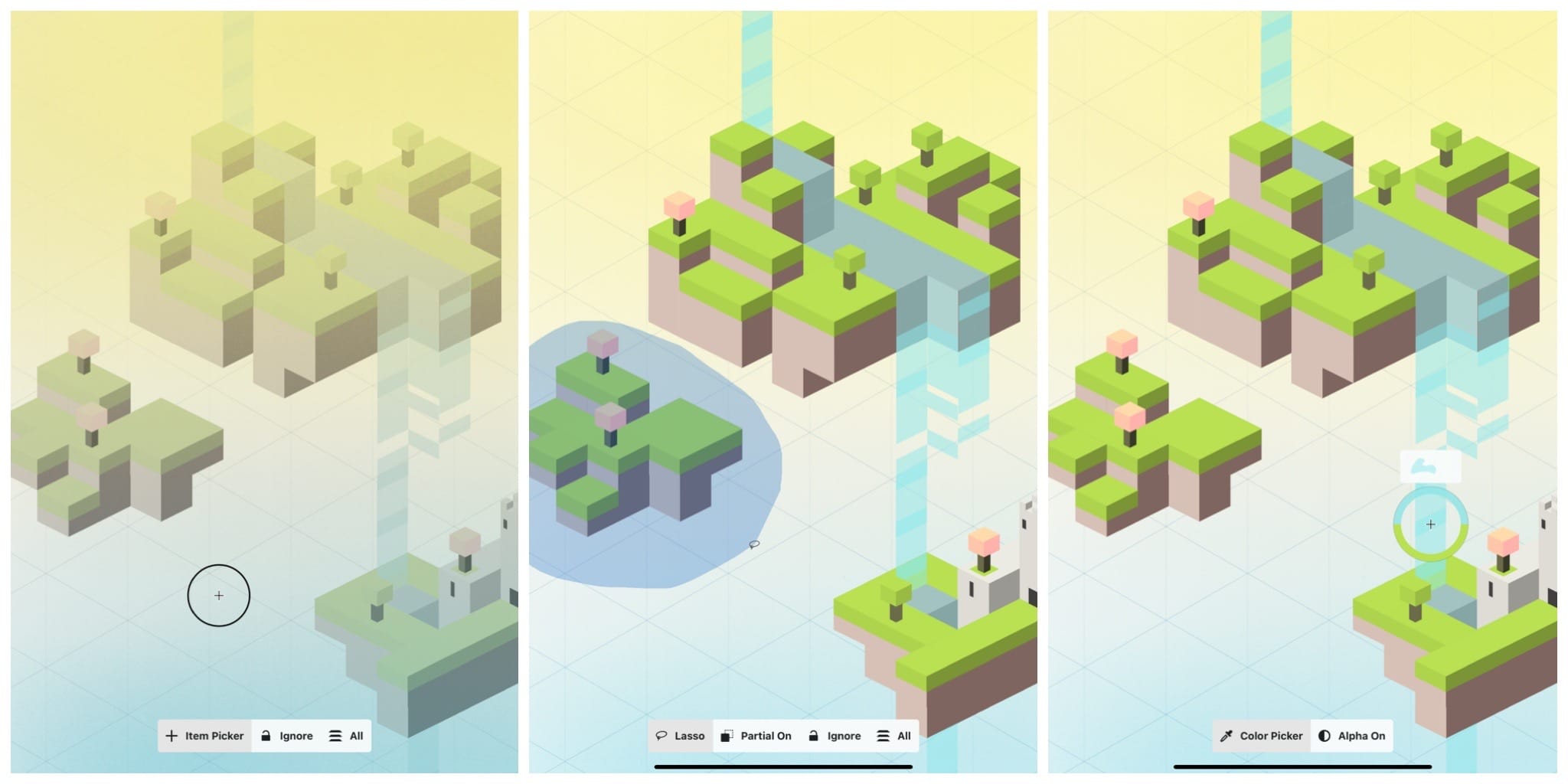
Grid задаёт визуальную основу. В Concepts доступны Dot Grid, Graph Paper, Lined Paper, Isometric Grid, Triangle Grid, а также перспективные сетки с одной, двумя и тремя точками схода. Для заметок подходит Lined Paper, для планировки — Graph Paper, для изометрических набросков мебели и интерьера — Isometric Grid, для пространственных эскизов — перспективные сетки. В Grid Editor настраиваются spacing, divisions, line weight, color, opacity, orientation и ограничение сетки artboard.

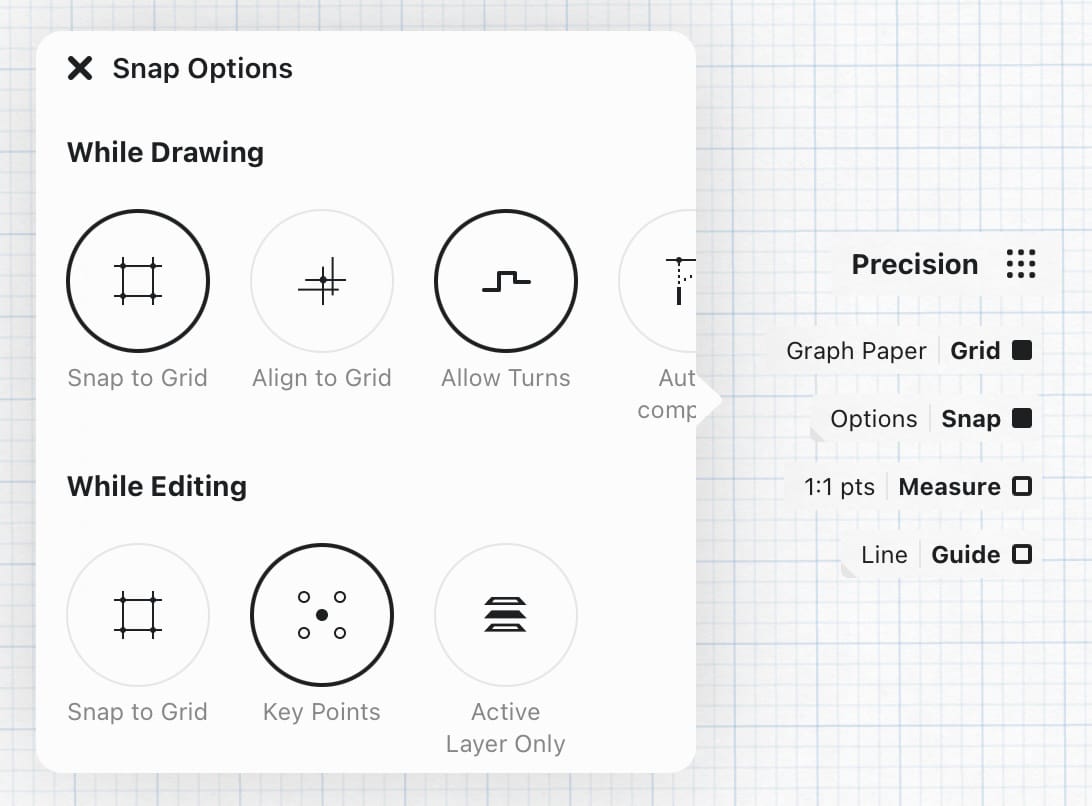
Snap помогает рисовать по сетке и направляющим. При включении Snap to Grid штрихи ложатся на ближайшую доступную линию сетки, сохраняя динамику выбранной кисти. Align to Grid помогает вести прямые линии в направлении сетки. Для чистого SVG или DXF особенно полезны Wire и Fixed Width, потому что они формируют аккуратные векторные линии и уменьшают вероятность лишней фактурности при экспорте.
Measure добавляет измерительную логику. Пользователь задаёт масштаб, после чего длины и размеры начинают соответствовать выбранной системе. На планировке помещения это позволяет подписывать стену, мебель, проходы и расстояния. В техническом наброске Measure помогает проверять пропорции детали. В интерьерной схеме измерительные метки сохраняют связь между рисунком и реальным размером, а не превращают план в произвольный рисунок.
Shape Guides отвечают за точные формы. В Concepts доступны направляющие для линии, дуги, угла, прямоугольника и эллипса. Это не готовые декоративные штампы, а управляемые вспомогательные формы: пользователь задаёт положение, размер, угол, радиус и рисует по направляющей. Shape Guides применяются для колёс, кнопок, круглых отверстий, мебели, окон, экранов, рамок, диаграмм и технических контуров.
Precision Tools не превращают Concepts в AutoCAD, но сокращают разрыв между свободным рисунком и техническим наброском. Когда требуется точная инженерная документация, спецификации, слои по стандартам, размеры с полной параметрической логикой и выпуск чертежей, уместнее профессиональная CAD-среда или смежные инструменты вроде AutoCAD. Когда нужно быстро объяснить идею, показать пропорции, собрать визуальные варианты и отдать PDF с пометками, Concepts работает быстрее и свободнее.
Слои, объекты и организация проекта
Слои в Concepts выполняют не только декоративную роль. Они позволяют разделять типы информации: первичный набросок, чистовой контур, цвет, размеры, комментарии, импортированное изображение, PDF, варианты правок. В Automatic mode приложение сортирует элементы по инструментам. В Manual mode пользователь создаёт собственную структуру и сам решает, где хранить каждую часть проекта.
Для цифровых эскизов такая организация важнее, чем кажется на первом этапе. Первый набросок часто остаётся грязным: лишние линии, поисковые контуры, заметки сбоку, стрелки и варианты. Когда идея становится понятной, пользователь создаёт новый слой и рисует чистый контур поверх черновика. Затем черновик скрывается, прозрачность уменьшается или слой блокируется. В результате проект не требует полного перезапуска.
Слои удобны и для разметки PDF. Документ размещается как основа, а пометки, стрелки, подписи и выделения кладутся поверх. Если комментарии нужно поправить, нижняя страница не затрагивается. Если требуется показать клиенту только чистый план без рабочих примечаний, соответствующий слой скрывается перед экспортом.
Focus Mode временно изолирует слой. Это помогает работать с конкретной частью без визуального шума. Например, на плане помещения пользователь редактирует только измерения, не цепляя цветовые заливки; на схеме интерфейса — только текстовые подписи; на конспекте — только заголовки или связи между блоками. Блокировка слоёв защищает основу от случайного перемещения.
Objects расширяют идею слоёв повторно используемыми элементами. В Concepts объекты представляют собой векторно редактируемые элементы, которые добавляются на холст из библиотеки. Пользователь перетаскивает объект, размещает его, масштабирует, меняет инструмент или цвет, зеркалит и дублирует. Для планировки это ускоряет добавление окон, мебели, растений, автомобилей и условных обозначений; для презентации — стрелок, карточек и графических символов; для заметок — повторяемых маркеров.
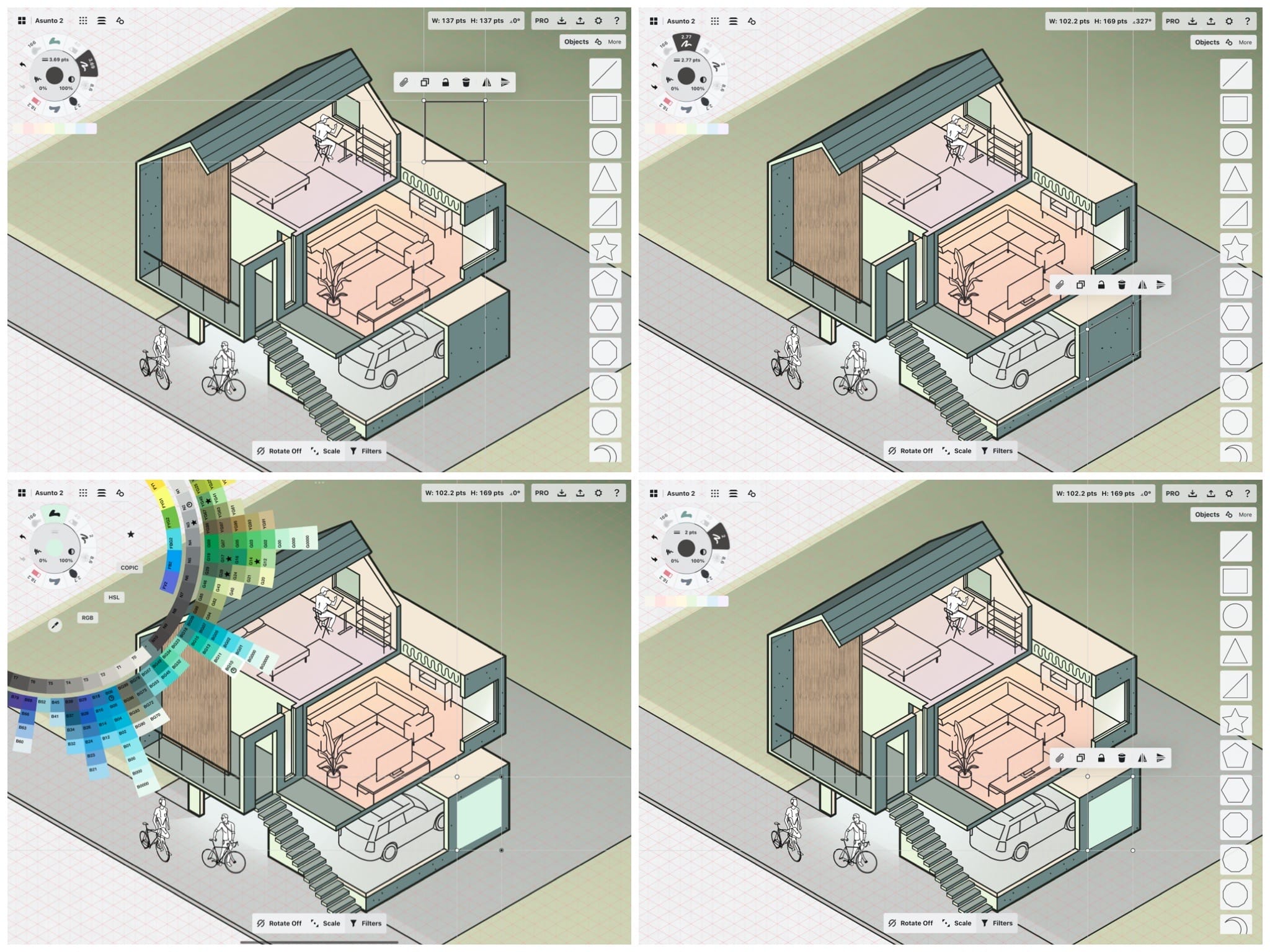
Make Your Own Objects полезен тем, кто регулярно повторяет один и тот же набор элементов. Дизайнер интерфейсов создаёт собственные кнопки, карточки и иконки. Архитектор сохраняет часто используемые мебельные блоки. Преподаватель готовит визуальные маркеры для объяснений. После добавления в библиотеку объект вставляется в новые проекты без перерисовки.
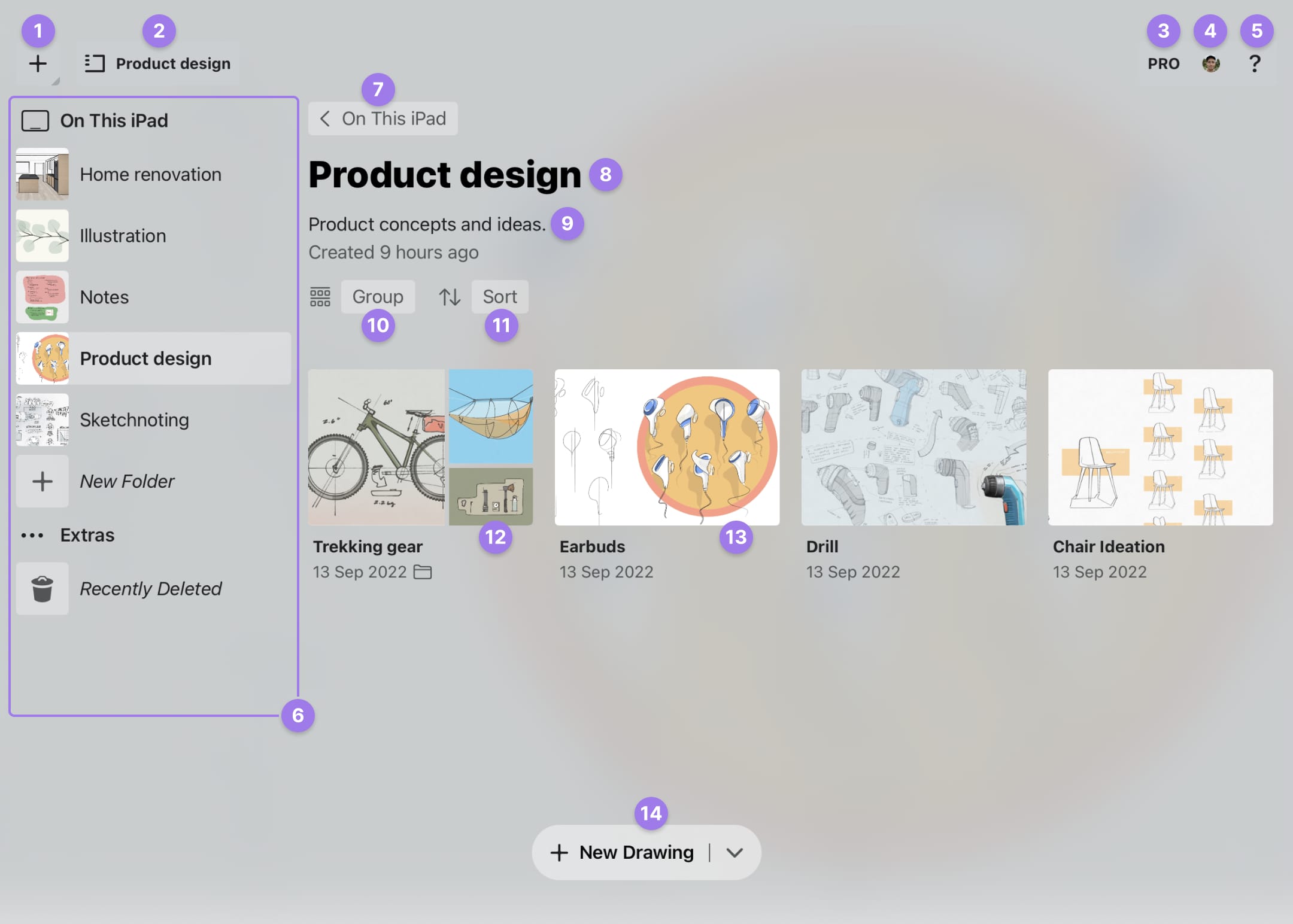
Gallery отвечает за организацию рисунков и папок. В Concepts создают проекты, папки и подпапки, перемещают рисунки drag & drop, переименовывают, дублируют, удаляют и делятся материалами. В Windows-версии работа привязана к папке Concepts в File Explorer, поэтому структура в Gallery отражает файловую организацию устройства.
Для регулярной работы с Concepts важно сразу продумать порядок хранения. Один проект — одна крупная задача: ремонт комнаты, дизайн устройства, учебный курс, серия заметок, презентация идеи. Внутри проекта логично хранить отдельные рисунки по датам, вариантам или этапам. Такой подход предотвращает хаос на бесконечном холсте и упрощает возврат к нужному фрагменту через несколько недель.
Импорт файлов и работа с PDF
Concepts импортирует изображения, PDF и нативные файлы программы. Изображения используются как референсы, подложки, фотографии объекта, скриншоты интерфейса или материалы для трассировки. PDF добавляется для разметки документов, подписи страниц, комментариев к планам, учебных материалов и клиентских правок. В Import menu доступны варианты из файлов, фото, камеры, буфера обмена и drag & drop между приложениями.
При импорте изображение появляется на холсте как выделенный объект. Его перемещают, масштабируют, вращают, размещают на слое, блокируют и используют как основу для рисования. Для дизайнерского сценария это фотография продукта или мудборд. Для архитектурного — план или снимок помещения. Для учебного — схема из лекции. Для UX — скриншот экрана, поверх которого рисуются правки.
PDF workflows в Concepts рассчитаны на создание, импорт, разметку, перестановку, замену и экспорт PDF-страниц. Одностраничный PDF импортируется подобно изображению. Многостраничный PDF показывает список страниц сбоку: пользователь перетаскивает нужные страницы на холст, размещает их, добавляет рукописные пометки и экспортирует результат.

PDF импортируется с учётом реального размера страницы. Например, документ формата US Letter отображается как 8.5 × 11.0 inches, а при включённых измерениях размеры совпадают с логикой Concepts. Это важно для планов, бланков, учебных материалов и чертежей, где размер страницы и масштаб не должны превращаться в произвольное изображение.
Разметка PDF в Concepts отличается от обычного просмотрщика. Пользователь не только ставит комментарии, но и рисует вокруг документа: добавляет схемы рядом со страницей, выносит фрагменты, соединяет стрелками связанные места, пишет пояснения на свободной области бесконечного холста. Такой подход удобен при разборе проектной документации, обучении, подготовке клиентских замечаний и работе с несколькими страницами одновременно.
При взаимодействии с PDF действуют стандартные жесты и выделение. Страницу перетаскивают пальцем или стилусом, фиксируют касанием, выбирают tap+hold, перемещают, меняют прозрачность при экспорте. Если многостраничная панель мешает, её убирают за край экрана. Для плотной разметки удобно держать документ на отдельном слое и блокировать его перед нанесением комментариев.
PSD и AI при импорте ведут себя не как редактируемые исходники с полноценными слоями в Concepts: PSD или AI импортируются как flattened PNG image. Поэтому приложение не подходит для разборки сложного макета Photoshop или Illustrator по слоям. Его сильный сценарий — использовать внешний материал как подложку, референс или основу для заметок, а не заменять специализированные редакторы.
Экспорт и совместимость форматов
Экспорт в Concepts связан с бесконечным холстом. Перед сохранением результата пользователь выбирает не только формат, но и область: часть холста, artboard, entire drawing или активное выделение. Это логично: на одном поле могут находиться чистовой фрагмент, черновики, альтернативы и заметки, поэтому перед передачей файла нужно определить, какая часть попадёт в итоговый документ.
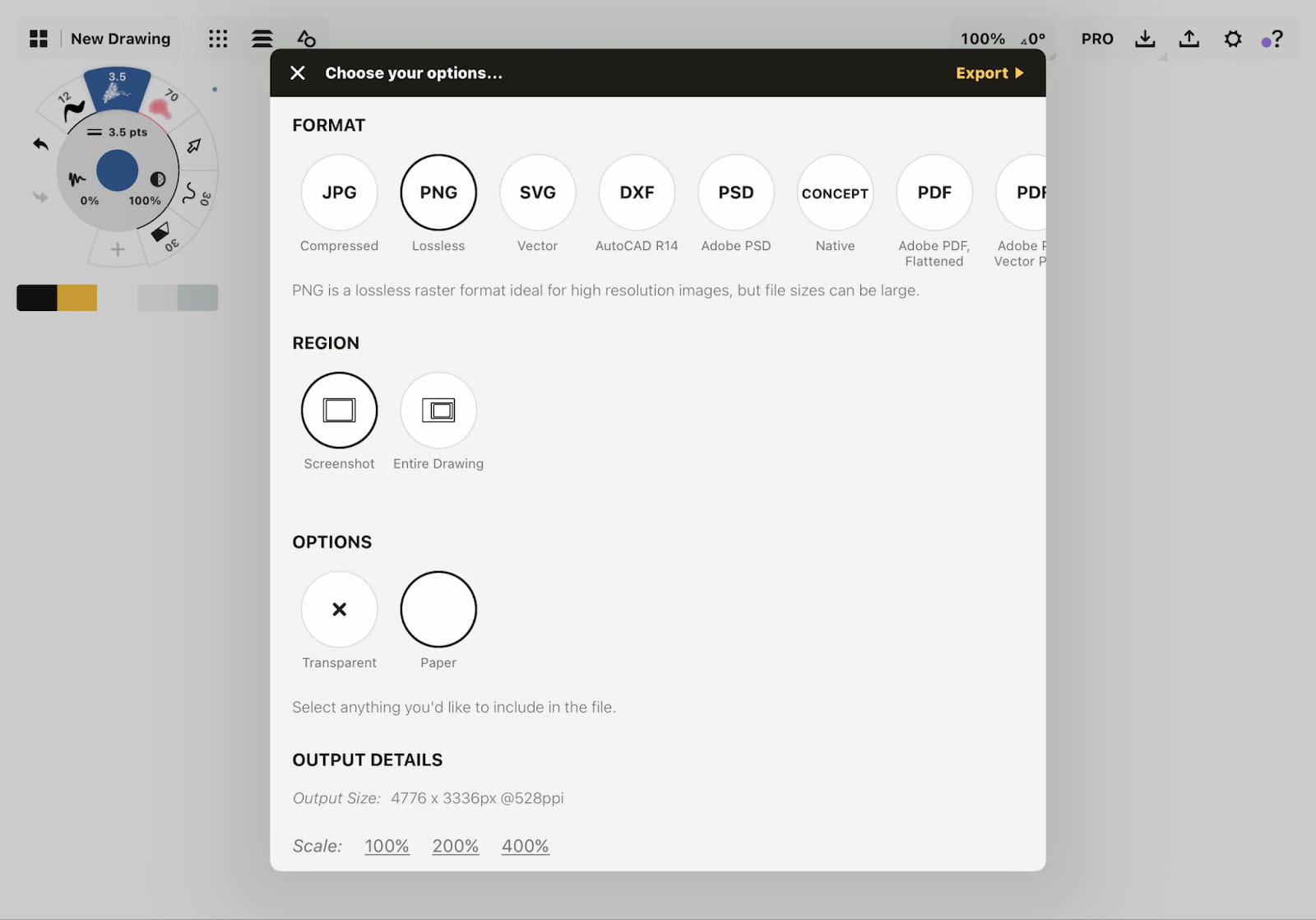
| Формат | Когда выбирать | Важное ограничение |
| JPG | Быстрая отправка изображения, вставка в сообщение, черновой просмотр, лёгкий файл | Нет прозрачности, формат с потерями, не подходит для дальнейшего редактирования штрихов |
| PNG | Чистая картинка высокого качества, прозрачный фон, вставка в презентацию или документ | Результат становится растровым изображением |
| SVG | Передача упрощённых векторных контуров в другие редакторы | Текстурные штрихи и маски передаются ограниченно; лучше использовать Fixed Width и Wire |
| DXF | Передача линий в CAD-процессы, органические контуры, лазерная или водоструйная резка | Формат Concepts использует AutoCAD R14; фактурные кисти и маски не подходят для чистого DXF |
| PSD | Передача слоёв как растровых изображений в Photoshop-совместимый процесс | Векторно-гибридные данные Concepts не сохраняются как полноценно редактируемые штрихи |
| Передача документа, разметки, презентационного материала, клиентских комментариев | Flattened PDF сохраняет внешний вид, но не сохраняет редактируемые векторные пути | |
| .concept / .concepts | Продолжение работы в Concepts и резервное хранение проекта | Форматы iOS и Windows/Android/ChromeOS не полностью совместимы между всеми платформами |
Для большинства быстрых задач достаточно PNG или JPG. JPG подходит для лёгкой отправки, когда прозрачность не нужна. PNG лучше для вставки в презентацию, отчёт или карточку интерфейса, где важна чистота изображения. Если требуется сохранить прозрачный фон, выбирают PNG с соответствующей опцией в Export menu.
SVG используют для передачи упрощённых векторных путей. Concepts экспортирует point data и colors, но поддержка line weight и текстур ограничена. Поэтому перед SVG-экспортом лучше рисовать Wire или Fixed Width, избегать сложных текстурных кистей и не использовать маски как способ стереть часть линии. Для исправления line work перед SVG и DXF лучше применять Slice.
DXF подходит для органических CAD-контуров и задач, где линия должна перейти в внешнюю техническую среду. В Concepts это не полноценная замена CAD-модели, а способ передать векторные линии из скетча. Для точной инженерной подготовки лучше дорабатывать DXF в специализированной программе. Если на сайте уже есть смежные материалы, читателю полезно открыть страницу AutoCAD или посмотреть раздел 3D-моделирования, когда проект выходит за рамки наброска.
PSD в Concepts полезен как мост к растровому процессу. Слои передаются в формате Photoshop как high-res PNG layers. Это удобно, когда скетч нужно доработать в графическом редакторе, добавить эффекты, собрать презентацию или передать художнику. Но PSD-экспорт не превращает Concepts в полноценную замену Photoshop: редактируемая векторно-гибридная логика штрихов остаётся внутри нативного формата программы.
PDF выбирают для документов, презентационных материалов, заметок, учебных файлов и клиентских правок. Flattened PDF сохраняет внешний вид и делает файл удобным для просмотра на разных устройствах, но убирает возможность редактировать штрихи как объекты Concepts. Для продолжения работы сохраняют .concept или .concepts.
Тарифы, покупки и ограничения бесплатного режима
Concepts использует смешанную модель: бесплатный режим, разовые покупки и подписка. Free / Basics включает бесконечный холст, неограниченные рисунки и папки, пять слоёв, сетки, Snap, Scale, Measure и JPG-экспорт. Этого достаточно, чтобы вести простые заметки от руки, рисовать черновые схемы, делать быстрые скетчи и понять, насколько подходит логика бесконечного холста.
Everything Subscription открывает функции на разных устройствах: selection and editing tools, infinite layers, advanced transforms, Shape Guides, Perspective Grids + Grid Editor, Make Your Own Brushes, Make Your Own Objects, расширенный экспорт и PDF Import / Export. На странице тарифа указаны цены $4.99 в месяц или $29.99 в год, а также 7-дневный пробный период.
Essentials — разовая покупка для одной платформы. Она открывает Selection + Editing Tools, Basic Shapes Object Pack, Infinite Layers, Advanced Transforms, Shape Guides, Make Your Own Brushes, Powerful Exports и PDF Import / Export. Цена Essentials указана как $39.99. Brush and Object packs покупаются отдельно. Essentials не включает Brush and Object Packs, Make Your Own Objects и sharing capabilities.

| Режим | Что получает пользователь | Кому подходит |
| Basics / Free | Бесконечный холст, неограниченные рисунки и папки, пять слоёв, базовые точные инструменты, JPG-экспорт | Первые заметки, быстрые схемы, черновой скетчинг, знакомство с интерфейсом |
| Essentials | Разовая покупка на одной платформе, основные инструменты редактирования, бесконечные слои, Shape Guides, расширенный экспорт, PDF | Пользователь работает преимущественно на одном устройстве и не хочет подписку |
| Everything Subscription | Все функции, наборы кистей и объектов, PDF, расширенный экспорт, работа на поддерживаемых платформах | Постоянная работа, несколько устройств, профессиональный скетчинг, библиотеки объектов и кистей |
Ограничение бесплатного режима заметно при переходе от простого наброска к регулярной работе. Пять слоёв быстро заканчиваются в проекте, где есть подложка, черновик, чистовой контур, цвет, размеры и комментарии. JPG-экспорт подходит для быстрой отправки, но не закрывает SVG, DXF, PSD, PNG и PDF. Без платных инструментов Concepts остаётся хорошим цифровым блокнотом, но не раскрывает полноценный редактируемый рабочий процесс.
Разовая покупка Essentials логична для пользователя, который работает только на iPad, Windows-планшете или Android-планшете и заранее понимает набор нужных функций. Подписка выгоднее при работе на нескольких платформах, использовании библиотек, PDF, расширенного экспорта и профессиональных функций. Региональные магазины приложений отображают итоговые суммы с учётом аккаунта, валюты и локальных условий, поэтому перед оплатой ориентируются на цену внутри магазина устройства.
Системные требования
Concepts относится к приложениям, которые сильно зависят от устройства ввода. Формально программа запускается на поддерживаемой платформе, но лучший результат даёт планшет или трансформер со стилусом. Рисование пальцем подходит для набросков и заметок, однако точные схемы, длительные конспекты, архитектурные планы и аккуратная разметка PDF требуют пера с предсказуемым нажатием и удобной palm rejection.
| Платформа | Минимальные требования |
| iOS / iPadOS | OS 15, ARM64, 1 GB памяти, Metal, около 120 MB места для приложения |
| Windows | Windows 10 19041, ARM64-v8a / x64, 4 GB памяти, DirectX 11, 1 GB видеопамяти, около 100 MB места для приложения |
| Android / ChromeOS | Android 8 (26), ARM64-v8a / x64, 1 GB памяти, OpenGL ES 3.1, 1 GB видеопамяти, около 100 MB места для приложения |
| Устройство ввода | Как влияет на работу |
| Apple Pencil | Подходит для рисования на iPad, рукописных заметок, точной разметки PDF и настройки Finger Action отдельно от пера |
| Microsoft Surface Pen | Удобен для Windows-планшетов, схем, технических заметок и работы в Surface-сценарии |
| Samsung S Pen | Подходит для Android-планшетов и устройств Samsung Note / Tab |
| Стилус Chromebook | Используется на совместимых Chromebook с перьевым вводом |
| Палец | Подходит для быстрых пометок, выбора элементов, навигации и простых набросков; для длительной работы уступает стилусу |
При выборе устройства важны не только формальные требования, но и размер экрана. На смартфоне Concepts открывает холст и инструменты, но длинные заметки, планы помещений и PDF-разметка удобнее на планшете. Для скетчинга на iPad важны поддержка Apple Pencil и достаточная диагональ. Для Windows-сценария полезен Surface-подобный формат: экран с пером, удобное масштабирование, возможность быстро переключаться между Concepts и файловой системой.
Память и графическая подсистема влияют на большие холсты, множество слоёв, импортированные PDF и изображения. Лёгкие заметки не создают серьёзной нагрузки. Проекты с десятками страниц PDF, крупными растровыми подложками и большим количеством слоёв требуют более производительного устройства.
Пошаговая инструкция: как начать работать в Concepts
Как создать новый рисунок
Работа начинается в Gallery. Здесь хранятся рисунки и папки. Пользователь создаёт новый рисунок, присваивает ему понятное имя и открывает холст. Для регулярной работы лучше сразу задавать структуру: отдельная папка под проект, внутри — рисунки по этапам. Например, План кухни, Варианты фасада, PDF с правками, Заметки встречи.
Внутри Canvas стоит проверить верхнюю строку: имя рисунка отображается в Status Bar, а рядом доступны переключатели меню. Если на экране мешают Layers, Precision или Objects, их скрывают через Menu Toggles. Если требуется максимальная площадь для рисования, используется compact или hidden mode; для точной настройки удобнее держать нужные панели открытыми.
Как выбрать инструмент и настроить кисть
Основные инструменты находятся в Tool Wheel. Пользователь нажимает на нужный сегмент, активирует кисть и рисует. Повторное нажатие открывает Brushes menu, где выбирается другой тип инструмента: Pen, Pencil, Marker, Wire, Watercolor, Airbrush, Filled Stroke, Dotted, Text, Selection, Nudge, Slice или Eraser.
После выбора инструмента настраиваются три главных параметра: размер, прозрачность и сглаживание. Для рукописных заметок обычно подходят тонкое перо и умеренное сглаживание. Для заголовков — более толстый маркер. Для схем — Wire или Fixed Width с аккуратной толщиной. Для выделения фрагментов PDF — полупрозрачный маркер. Цвет выбирается через внутренний круг Tool Wheel и Color Wheel.
Практический порядок для первого эскиза:
выбрать Pen или Pencil для чернового контура;
установить толщину линии в Tool Wheel;
выбрать базовый цвет через Color Wheel;
нарисовать форму или блок схемы;
переключиться на Marker для акцентов;
использовать Undo / Redo при мелких ошибках;
перейти к Select, если нужно переместить готовый фрагмент.
Для скетчинга важно не пытаться сразу сделать чистовой результат. Concepts построен вокруг итераций: сначала свободный набросок, затем выделение, правка, перенос, уточнение формы и финальная обработка.
Как включить сетку и привязку
Для схемы, плана или интерфейсного наброска открывается меню Precision. Пользователь включает Grid, выбирает тип сетки и при необходимости нажимает Edit Grid. Для плана помещения подходит Graph Paper, для заметок от руки — Lined Paper, для изометрического объекта — Isometric Grid, для перспективного наброска — 1-Point, 2-Point или 3-Point Perspective.
Дальше включается Snap. Если нужно вести линии по сетке, используется Snap to Grid или Align to Grid. Для прямоугольной мебели, простого плана комнаты, таблицы, интерфейсного wireframe или аккуратной блок-схемы это сокращает количество ручных поправок. После включения Measure задаётся масштаб, а затем длины и размеры начинают соответствовать выбранным единицам.
Порядок для планировки:
открыть Precision;
включить Grid;
выбрать Graph Paper или Isometric Grid;
настроить spacing и line weight;
включить Snap;
включить Measure;
задать Scale по известному размеру;
рисовать стены, мебель и подписи на отдельных слоях.
Как нарисовать схему или эскиз
Для схемы лучше использовать слои. На первом слое размещается черновая структура, на втором — чистовые линии, на третьем — подписи, на четвёртом — цветовые выделения или комментарии. Если схема связана с реальным объектом, импортированное изображение или PDF фиксируется на нижнем слое и блокируется.
Рабочий процесс для цифровой схемы:
создать слой Черновик;
набросать основные блоки Pencil или Pen;
создать слой Контур;
включить Grid и Snap для аккуратных линий;
провести чистовые линии Wire или Fixed Width;

добавить Text или рукописные подписи;
выделить важные зоны Marker;
сгруппировать повторяющиеся блоки через Group;
дублировать элементы через Duplicate;
экспортировать нужную область через Export.
В этом процессе Concepts или Sketchbook ведут себя по-разному. Sketchbook сильнее похож на классический инструмент для рисования и иллюстрации: там удобны кисти, слои и свободное рисование. Concepts удобнее там, где схема постоянно перестраивается, а каждый штрих должен оставаться редактируемым объектом. Для смежных задач читатель может сравнить Concepts с Krita, GIMP, Paint.NET и Inkscape.
Как добавить изображение или PDF
Импорт открывается через Import в Status Bar. Пользователь выбирает источник: Files, Photos, camera, clipboard или drag & drop. Изображение добавляется на холст выделенным объектом, после чего его масштабируют, вращают, перемещают и закрепляют на нужном слое. Для трассировки стоит снизить opacity слоя или заблокировать подложку.
PDF добавляется похожим способом, но многостраничный документ отображает список страниц сбоку. Пользователь перетаскивает нужные страницы на холст, размещает их рядом или одну под другой, добавляет пометки и экспортирует результат. Для учебного конспекта можно держать слева PDF-страницу, справа — собственные пояснения и схему. Для клиентского документа удобно вынести спорные фрагменты на свободное место и соединить их стрелками.
Как отредактировать штрихи через Select, Nudge и Slice
Когда рисунок уже создан, включается Selection Tool. Для выбора отдельного штриха используется Item Picker, для группы — Lasso. После выделения фрагмент перемещается, масштабируется, вращается, дублируется, группируется или удаляется. Если нужно изменить форму линии без перерисовки, используется Nudge. Если требуется разрезать штрих, применяется Slice.
Типичный сценарий исправления:
включить Select;
выбрать Lasso для группы или Item Picker для одиночного штриха;
перенести фрагмент на свободное место;
при необходимости включить Scale или Stretch;
использовать Nudge для коррекции формы;
применить Slice для лишнего участка;
сгруппировать результат через Group;
заблокировать готовый элемент через Lock.
Для подготовки SVG или DXF лучше избегать маскирования как замены обрезки. Маски в сторонних векторных редакторах и CAD-процессах ведут себя не так чисто, как реальные обрезанные линии. Поэтому для технического экспорта line work сначала приводится в порядок через Slice.
Как экспортировать результат
Экспорт открывается через Export в Status Bar. Сначала выбирается формат: JPG, PNG, SVG, DXF, PSD, PDF или нативный формат Concepts. Затем задаётся Region: screenshot, entire drawing, artboard или selection. В Options включается прозрачный фон, paper type или grid, если это требуется для результата.
Для публикации на сайте или отправки в чат выбирают JPG или PNG. Для прозрачного фона — PNG. Для передачи в векторный редактор — SVG, но с учётом ограничений фактурных кистей. Для CAD-доработки — DXF, если линии подготовлены Wire или Fixed Width. Для передачи клиенту разметки — PDF. Для продолжения работы на другом устройстве Concepts — нативный формат, но с учётом различий .concept и .concepts между платформами.
Практические сценарии использования
Визуальные заметки и mind map
Concepts хорошо подходит для заметок, где текст, стрелки, схемы и рисунки существуют на одном поле. На лекции, встрече или мозговом штурме пользователь не ограничен страницей. Центральная идея размещается в середине, вокруг добавляются блоки, затем появляются связи, уточнения и новые ветки. Если структура меняется, Select переносит целые группы заметок, а бесконечный холст освобождает место для продолжения.
Заметки от руки в Concepts особенно удобны, когда информация не линейная. Для обычного текста лучше специализированные приложения для конспектов. Для схемы, где важно расположение, визуальная иерархия, стрелки, блоки и цветовые акценты, Concepts работает сильнее. Ограничение тоже есть: функции традиционных нотатников вроде аудиозаписи лекции, распознавания рукописного текста или сложной структуры тетрадей не являются главным назначением программы.
Архитектурный набросок и план помещения
Для архитектурного сценария Concepts предлагает сетки, Scale, Measure, Shape Guides, слои, импорт PDF и объекты. Пользователь импортирует план, выставляет масштаб по известному отрезку, включает сетку и рисует поверх. Стены, мебель, размеры, комментарии и цветовые зоны хранятся на отдельных слоях. При изменении планировки мебельные блоки выделяются и переносятся без перерисовки.
Это удобно на ранней стадии: обсудить расстановку мебели, показать клиенту несколько вариантов, сделать пометки на плане, объяснить идею подрядчику. Для выпуска строительной документации Concepts не заменяет CAD. Но как быстрый цифровой лист для обсуждения пространственного решения он работает быстрее, чем запуск тяжёлой проектной среды ради чернового варианта.
Дизайн продукта
В продуктовом скетчинге важны итерации. Concepts позволяет держать рядом несколько вариантов корпуса, копировать удачные элементы, менять пропорции, выделять детали цветом и сохранять рабочую логику на одном холсте. Набросок ручки, наушников, панели управления, упаковки или устройства не требует заранее создавать отдельные страницы. Все варианты живут вокруг основной идеи и остаются редактируемыми.
Для такого сценария особенно полезны Select, Duplicate, Nudge, Slice, Group, Layers и Color Palettes. Пользователь рисует базовую форму, копирует её, меняет угол, добавляет элементы, пробует несколько цветовых акцентов и выделяет удачный вариант. После обсуждения правки вносятся в уже нарисованные элементы, а не в новую копию с нуля.
Storyboard и раскадровка
Storyboard требует множества небольших кадров, стрелок, комментариев и вариантов. В Concepts кадры создаются на бесконечном холсте: слева — общая последовательность, справа — увеличенные фрагменты, ниже — альтернативные сцены. Пользователь дублирует рамку кадра, переносит её, меняет композицию и добавляет стрелки движения.
Для сложной финальной раскадровки с плотной художественной проработкой подойдут и другие инструменты, но Concepts удобен на этапе идеи. Быстрое перемещение кадров и свободное расположение на холсте помогают видеть историю целиком, а не листать отдельные страницы.
Разметка PDF
PDF-разметка в Concepts полезна, когда документ нужно не просто подчеркнуть, а разобрать визуально. Пользователь импортирует многостраничный PDF, вытаскивает нужные страницы на холст, делает пометки, выносит комментарии на свободную область, соединяет места стрелками и экспортирует результат. Для договоров, планов, учебных материалов, презентаций и технических заданий такой подход удобнее, чем линейная разметка внутри просмотрщика.
Ограничение связано с тем, что Concepts не является специализированным PDF-редактором. Он не ориентирован на глубокое редактирование текста внутри PDF, работу с формами или юридически строгую обработку документа. Его сильная сторона — рукописная и визуальная разметка поверх страниц.
Учебные конспекты
Студент использует Concepts как гибкую доску. Формулы, схемы, рисунки, PDF-страницы и рукописные комментарии размещаются на холсте рядом. В отличие от традиционной страницы, материал расширяется в любую сторону: к определению добавляется рисунок, к рисунку — стрелка, к стрелке — пояснение, рядом — пример. Слои позволяют отделить исходный материал от собственных заметок.
Для линейных текстовых конспектов удобнее приложения с тетрадями, поиском и распознаванием рукописного текста. Для предметов, где важны схемы, процессы, архитектура, инженерные связи, дизайн-мышление и визуальные структуры, Concepts даёт более свободный формат.
Быстрые схемы для команды
На встрече Concepts работает как персональная доска. Пользователь рисует структуру процесса, выделяет блоки, переставляет их после обсуждения, добавляет комментарии и экспортирует картинку или PDF. При демонстрации экрана на iPad Presentation Mode помогает показывать процесс рисования команде; эта функция относится к iOS-линейке.
Для полноценной совместной доски с одновременным редактированием участниками лучше подходят Miro, FigJam или Microsoft Whiteboard. Concepts сильнее в индивидуальной подготовке и живом скетчинге, где один человек визуализирует мысль и передаёт итоговую схему.
Подготовка векторного эскиза для дальнейшей обработки
SVG и DXF делают Concepts полезным в цепочке с другими программами. Пользователь создаёт ручной векторный контур, очищает его через Slice, использует Wire или Fixed Width, экспортирует и дорабатывает результат в редакторе. Для иллюстрации это может быть переход в векторный пакет, для макета — импорт в дизайн-среду, для технического контура — дальнейшая обработка в CAD.
Здесь важно не завышать ожидания. Concepts не создаёт автоматически идеальные векторные файлы для любого стороннего редактора. Текстурные кисти, маски и сложные штрихи при экспорте передаются ограниченно. Чистый результат требует дисциплины: простые инструменты, аккуратные слои, минимум масок, проверка SVG или DXF после открытия во внешней программе.
Преимущества и ограничения
Плюсы:
бесконечный холст удобен для заметок, mind map, проектных вариантов, PDF-разметки и больших досок с идеями;
каждый штрих остаётся редактируемым векторным объектом, поэтому элементы переносятся, масштабируются, группируются и исправляются после рисования;
Tool Wheel ускоряет работу со стилусом: выбор инструмента, размер, прозрачность, сглаживание и цвет находятся рядом с холстом;
Precision Tools помогают рисовать аккуратные схемы, планы, формы и измерения без перехода в CAD;
Layers поддерживают черновики, чистовые контуры, цвета, размеры, комментарии и подложки в одном проекте;
Select, Nudge и Slice дают точную коррекцию без полного перерисовывания;
импорт PDF и изображений превращает Concepts в инструмент для разметки документов, референсов и планов;
Object Library и Make Your Own Objects ускоряют повторяющиеся проекты;
экспорт в PNG, SVG, DXF, PSD и PDF подходит для передачи результата в разные рабочие цепочки;
программа доступна на iOS/iPadOS, Windows, Android и ChromeOS, что важно для пользователей стилусных устройств разных экосистем.
Минусы:
часть функций, включая расширенный экспорт, бесконечные слои, Shape Guides и PDF workflows, относится к платным возможностям;
бесплатный режим ограничен пятью слоями и базовым JPG-экспортом;
нативные форматы .concept и .concepts не обеспечивают полноценную совместимость между всеми платформами;
iOS, Windows, Android и ChromeOS развиваются не полностью одинаково: отдельные функции отличаются по доступности;
для точной и длительной работы нужен стилус; рисование пальцем подходит только для простых действий;
программа не заменяет CAD при выпуске точных чертежей и инженерной документации;
Concepts не является фоторедактором для ретуши, цветокоррекции и обработки RAW;
сложная цифровая живопись, текстурная иллюстрация и анимация сильнее раскрываются в специализированных приложениях;
SVG и DXF требуют аккуратной подготовки линий: текстурные кисти и маски плохо подходят для чистого векторного обмена;
для традиционных конспектов с поиском, распознаванием рукописного текста и аудиозаписью лекций лучше выбрать специализированные приложения для заметок.
Отзывы пользователей и профильных журналов
Оценки магазинов приложений
В App Store для Concepts указана оценка 4.9 из 5 на странице отзывов с 336 оценками в выбранном регионе, а также отметка Editors’ Choice. В редакционном описании App Store бесконечный холст рассматривается как инструмент и для doodling, и для diagramming, а слои и custom objects — как способ превращать мозговой штурм в более подробный документ.
В Google Play приложение Concepts: Sketch, Note, Draw имеет 4.1 star, 23.5K reviews и 5M+ downloads в верхнем блоке страницы; в разделе отзывов по выбранной категории отображается 4.0 и 11.4K reviews. Страница Android-версии подчёркивает бесконечный холст, редактируемые векторы, Nudge, Slice, Select, поддержку pen-enabled devices и ChromeOS, а также бесплатные и платные возможности.
Усреднённое впечатление по отзывам выглядит устойчиво: сильнее всего ценят бесконечный холст, редактируемые штрихи, удобство для технических заметок, планов, схем, PDF-разметки и работы со стилусом. В положительных отзывах Concepts часто воспринимается как цифровая салфетка для идей, гибрид свободного рисунка и управляемой схемы. В критике чаще встречаются претензии к платной модели, различиям между платформами, ошибкам отдельных версий, PDF-процессам и ожиданиям от приложения как от классического инструмента для заметок.
Мнение профильных изданий
MacStories в обзоре Concepts for iPad выделяет бесконечный холст и уровень контроля над инструментами. Автор рассматривает Concepts как приложение, которое снимает ограничение пространства и даёт настройку инструментов, сопоставимую по гибкости с тем, как писатели настраивают текстовые редакторы под собственный стиль работы. В этом же обзоре отмечается важное ограничение периода публикации: отсутствие синхронизации рисунков между iOS-устройствами.
Parka Blogs в обзоре Concepts описывает приложение через векторную природу и бесконечный холст. Сильная сторона — возможность рисовать столько, сколько требуется, без нехватки пространства; такой формат особенно полезен для широких сцен и свободного развития идеи. В обзоре отдельно обращается внимание на цветовую систему COPIC и её визуальную привлекательность, а также на ограничения цветовой настройки в описываемой версии.
TechRadar в материале о лучших приложениях для рисования рассматривает соседние альтернативы: Procreate как сильный вариант для iPad, Adobe Fresco для живописных кистей, Infinite Painter как мобильный инструмент с широким набором кистей, Krita как бесплатную программу, Sketchbook как простое решение для скетчинга. В таком окружении Concepts занимает нишу не самой художественной кисти, а гибкого пространства для идей, схем и заметок.
Creative Bloq относит Concepts к нишевым iPad-приложениям для дизайнеров и thinkers, рядом с решениями для mind-mapping и визуального мышления. Это точное позиционирование: Concepts полезен не только художнику, а пользователю, который думает через рисунок, структуру и свободное размещение элементов на холсте.
Общая картина по отзывам
Concepts высоко оценивают за ощущение свободы. Бесконечный холст снимает страх испортить страницу, а векторные штрихи позволяют возвращаться к уже нарисованным элементам. Пользователи, работающие с инженерными задачами, архитектурой и планами, выделяют graph paper, Snap, measurements и Shape Guides. Владельцы планшетов с пером ценят, что приложение не заставляет выбирать между рукописным наброском и редактируемой схемой.
Критика чаще связана не с самой идеей, а с ожиданиями. Пользователь, которому нужен Procreate-подобный художественный движок, сталкивается с тем, что Concepts ориентирован на скетчи, схемы и редактируемые штрихи. Пользователь, который ждёт полноценный Notability или GoodNotes, замечает нехватку отдельных функций нотатника. Пользователь, которому требуется CAD, упирается в отсутствие параметрического черчения. Поэтому правильный выбор зависит от задачи: Concepts силён там, где важны бесконечный холст, редактирование нарисованных линий и визуальное развитие идеи.
Сравнение с аналогами
| Программа | Главная специализация | Чем отличается от Concepts |
| Procreate | Растровая иллюстрация и цифровая живопись на iPad | Лучше для художественных работ, кистей, живописи и анимационных набросков; не даёт такой же бесконечной векторной логики для схем |
| Adobe Fresco | Растровые, векторные и live brushes для цифровой живописи | Сильнее в имитации акварели и масла, интегрируется с Adobe-процессами; менее сфокусирован на бесконечном холсте и проектных заметках |
| Sketchbook | Простое приложение для скетчинга и рисования на разных устройствах | Удобен для классического рисования с чистым интерфейсом; Concepts сильнее в векторном редактировании штрихов, PDF и масштабируемых схемах |
| Infinite Painter | Мобильная живопись и гибкая кистевая система | Предлагает множество кистей и художественных настроек; Concepts выигрывает в бесконечном холсте, Nudge, Slice, Select и проектных схемах |
| Krita | Бесплатная цифровая живопись и иллюстрация на настольных ОС и Android | Сильнее для художников, комиксов, текстур и полноценных слоёв; Concepts удобнее на стилусном планшете для заметок, планов и визуального мышления |
| Affinity Designer | Профессиональная векторная графика, логотипы, интерфейсы, макеты | Точнее для финального векторного дизайна; Concepts быстрее для свободного ручного скетча и ранних итераций |
| Inkscape | Бесплатный векторный редактор | Подходит для точного SVG-дизайна и финальных векторов; Concepts ближе к ручному скетчбуку с живым вводом |
| GIMP | Растровое редактирование изображений | Подходит для обработки картинок и ретуши; Concepts предназначен для рисования, заметок, схем и PDF-разметки |
Concepts и Procreate
Procreate — одно из самых известных приложений для рисования на iPad. Оно ориентировано на художественную иллюстрацию, живописные кисти, слои, фильтры, импортируемые кисти, поддержку Apple Pencil и запись процесса рисования. Procreate продаётся по модели pay once, no subscription.
Concepts или Procreate выбирают по типу результата. Для портрета, плаката, иллюстрации, персонажа, текстурной живописи и художественного скетча Procreate удобнее. Для mind map, архитектурного наброска, PDF-разметки, схемы процесса, проектной доски и редактируемых линий сильнее Concepts. Procreate работает как цифровая художественная студия; Concepts — как бесконечный векторный блокнот для идей.
Concepts и Adobe Fresco
Adobe Fresco делает акцент на кистях: raster brushes, live brushes с имитацией поведения акварели и масла, а также vector brushes, которые масштабируются без пикселизации. Это решение подходит художникам, которым важны живописные эффекты и интеграция с Adobe-процессом.
Concepts уступает Fresco в имитации традиционных материалов, но выигрывает в организации идей. Бесконечный холст, PDF, Measure, Scale, Nudge, Slice и Objects лучше соответствуют задачам проектного скетчинга. Fresco выбирают для живописной картинки, Concepts — для эскиза, который должен меняться, расширяться и объяснять идею.

Concepts и Sketchbook
Sketchbook — приложение для sketching, painting and illustration с чистым интерфейсом, множеством настраиваемых кистей, guides, rulers, stroke tools и слоями с blend modes. Оно доступно на разных устройствах и хорошо подходит пользователям, которым нужен понятный инструмент для рисования без сложной проектной структуры.
Concepts или Sketchbook — выбор между свободным рисованием и редактируемым рабочим пространством. Sketchbook удобен для эскизов, иллюстраций и рисования от руки. Concepts удобнее, когда нарисованное нужно перестраивать: переносить блоки, менять размеры, выравнивать по сетке, работать с PDF, экспортировать SVG/DXF и собирать несколько вариантов на бесконечном холсте.
Concepts и Infinite Painter
Infinite Painter ориентирован на мобильную живопись: сотни встроенных кистей, более 100 настроек кистей, поддержка pressure и tilt, группы кистей, live effects и широкая работа со слоями. Это хороший вариант для художников на Android и iOS, которым важна кистевая выразительность.
Concepts сильнее там, где рисунок — часть проектного мышления. Для живописного портрета или фактурной иллюстрации Infinite Painter даст больше художественных инструментов. Для инженерной заметки, плана, схемы приложения, PDF-комментариев и визуального разбора идеи Concepts даёт более подходящую структуру.
Concepts и Krita
Krita — бесплатная open source программа для цифровой живописи. Она подходит художникам, иллюстраторам, создателям комиксов, concept artists, matte и texture painters. Krita работает на Windows, macOS, Linux и Android, а настольная версия раскрывается особенно хорошо с графическим планшетом.
Concepts и Krita сравнивают не как прямых заменителей. Krita — полноценная среда для художественной работы, кистей, слоёв и иллюстрации. Concepts — приложение для гибких эскизов и визуальных заметок на бесконечном холсте. Если задача — нарисовать завершённую цифровую картину, стоит смотреть в сторону Krita. Если задача — быстро набросать схему, разметить PDF, перенести элементы и экспортировать векторный черновик, Concepts будет удобнее.
Concepts и Affinity Designer
Affinity Designer относится к профессиональным инструментам векторной графики. Его выбирают для логотипов, иконок, макетов, типографики и точных дизайн-композиций. В таком сценарии важны контуры, узлы, формы, сетки, экспорт для печати и финальная точность.
Concepts находится раньше в процессе. В нём удобно придумать форму, собрать варианты, показать логику и сделать первый векторный эскиз. Affinity Designer полезен, когда идея уже понятна и нужно создать чистый финальный макет. Concepts быстрее на этапе размышления; Affinity Designer точнее на этапе производства.
Для кого Concepts подходит, а кому лучше выбрать альтернативу
Concepts подходит дизайнеру продукта, который регулярно делает быстрые цифровые эскизы и правит их после обсуждения. Векторные штрихи, Duplicate, Nudge и Slice позволяют менять форму, не теряя предыдущие варианты. Бесконечный холст помогает держать рядом черновики, референсы, подписи и финальный вариант.
Архитектору, интерьерному проектировщику и дизайнеру пространства программа полезна для ранних планировок, клиентских пометок и визуального обсуждения. Grid, Scale, Measure, Shape Guides и импорт PDF дают основу для аккуратных черновиков. Для выпуска рабочей документации требуется CAD, но для первых решений Concepts удобен.
Студенту Concepts подходит в предметах, где знания лучше фиксируются схемами: инженерные дисциплины, дизайн, архитектура, биология, физика, менеджмент процессов. Бесконечный холст позволяет не ломать мысль на страницы. Для текстовых лекций, где важны поиск и распознавание рукописи, лучше специализированный нотатник.
Иллюстратору Concepts стоит использовать как место для первых идей, композиционных вариантов и storyboard. Для финальной живописи лучше Procreate, Adobe Fresco, Infinite Painter или Krita. Concepts даёт гибкий скетч, но не является самым сильным инструментом для глубокой художественной фактуры.
Пользователю Windows-планшета Concepts интересен как стилусное приложение для Surface-сценария. Оно закрывает цифровые заметки, схемы и скетчи там, где не нужен тяжёлый настольный редактор. Пользователю Android-планшета программа даёт доступ к бесконечному холсту и векторному скетчингу без привязки к iPad.
Тем, кому нужна PDF-разметка, Concepts подходит при визуальных комментариях: выделить, подписать, нарисовать поверх, вынести замечание на поле, добавить стрелку, собрать несколько страниц на холсте. Если нужна работа с формами, редактированием текста PDF, юридической подписью и управлением документами, лучше выбрать специализированный PDF-редактор.
Для команды Concepts полезен как инструмент одного человека, который быстро визуализирует обсуждение. Для одновременного редактирования несколькими участниками лучше выбрать онлайн-доску. Для фоторетуши и обработки изображений лучше GIMP, Paint.NET или другие редакторы изображений из раздела графических редакторов.
Частые ошибки при работе в Concepts
Рисовать всё на одном слое
Один слой удобен только в коротком наброске. В сложном проекте он мешает: нельзя быстро скрыть черновик, заблокировать PDF, отдельно поправить размеры или убрать комментарии. Лучше сразу разделять основу, контур, цвет, текст и пометки. Даже в бесплатном режиме с пятью слоями этого достаточно для простого проекта.
Не задавать масштаб перед планом помещения
Если план связан с реальными размерами, масштаб нужно задавать до активной работы с Measure. Иначе размеры будут декоративными, а не практическими. Правильный порядок: импортировать план или нарисовать основу, выбрать известный отрезок, задать Scale, включить Measure, после этого размечать стены, мебель и проходы.
Выбирать неподходящий формат экспорта
JPG не подходит для прозрачного фона и дальнейшего редактирования. PNG не сохраняет векторные пути. SVG и DXF требуют чистых линий. PSD передаёт слои как растровые изображения. PDF удобен для просмотра, но flattened-результат не сохраняет редактируемость штрихов. Перед экспортом нужно понимать, что будет происходить с файлом дальше.
Использовать текстурные кисти для SVG и DXF
Текстурные кисти хорошо выглядят внутри Concepts, но плохо подходят для чистого векторного обмена. Для SVG и DXF лучше использовать Wire и Fixed Width, заранее удалить лишние линии через Slice и проверить результат во внешнем редакторе. Маски не заменяют настоящую обрезку линии.
Ожидать от Concepts функций CAD
Concepts умеет сетки, масштаб, измерения, направляющие и DXF, но не является CAD-системой. В нём нет полноценной параметрической модели, строгих инженерных зависимостей, оформления документации по профессиональным стандартам и сложных чертёжных инструментов. Его задача — быстрый, редактируемый и визуально понятный проектный набросок.
Ожидать от Concepts функций фоторедактора
Программа импортирует изображения, даёт возможность рисовать поверх и использовать их как подложки, но не предназначена для ретуши, сложной цветокоррекции, RAW-процесса, выделения волос, удаления объектов или фотомонтажа. Для таких задач лучше подходят графические редакторы.
Не использовать Object Library
Повторное перерисовывание одинаковых элементов тратит время. Если в проекте часто появляются одни и те же стрелки, мебель, рамки, подписи или UI-блоки, их стоит сохранять как объекты. Тогда библиотека превращается в личный набор компонентов.
Не проверять различия платформ
Функции iOS, Windows, Android и ChromeOS не полностью идентичны. Перед покупкой конкретного пакета важно смотреть возможности именно на той платформе, где будет идти работа. Особенно это касается форматов, PDF, кастомных объектов, кистей, синхронизации и совместимости файлов.
Итог
Concepts стоит выбирать для гибких цифровых эскизов, визуальных заметок, mind map, проектных схем, раннего дизайна продукта, архитектурных набросков, PDF-разметки и работы со стилусом. Его сильная сторона — сочетание бесконечного холста и редактируемых векторных штрихов: идея развивается свободно, а уже нарисованные элементы остаются управляемыми.
Для живописной иллюстрации лучше Procreate, Adobe Fresco, Infinite Painter или Krita. Для фоторетуши — GIMP, Paint.NET и другие редакторы изображений. Для финальной векторной графики — Inkscape или Affinity Designer. Для инженерной документации — CAD. Concepts занимает своё место между этими категориями: это рабочая среда для мышления, быстрых правок, схем и визуального объяснения идеи.
Список изменений
История версий и развитие программы:
- История Concepts показывает постепенный переход от iOS-скетчбука к кроссплатформенному приложению для стилусных устройств. iOS-линейка стала исходной платформой: Concepts появился на iPad и развивался как бесконечный векторный скетчбук для рисования, заметок и визуального мышления. Переход к Android, Windows и ChromeOS начался позже, поэтому разные платформы долго отличались по набору функций.
- В 2018 году появились первые редакции Concepts для Android и Windows. Эти версии не копировали iOS-приложение полностью, а развивались поэтапно. Главная задача заключалась в переносе базовой логики: бесконечный холст, стилусный ввод, векторные штрихи, слои, экспорт и регулярные обновления. Команда двигалась к функциональному паритету, но платформа, устройства, ввод, магазины и файловые системы различались, поэтому развитие шло не синхронно.
- Заметный этап развития — расширение Precision Tools на Windows и Android. Сначала появились Custom Grid Editor и Snap / Align to Grid while drawing. Затем добавился Grid as a Layer: сетка стала отдельным управляемым слоем, который можно перемещать относительно рисунка. После этого появились Perspective Grids с одной, двумя и тремя точками схода, Shape Guides, Advanced Transforms, Snap While Editing, Text Labels и Selection Grouping. Такой путь развития показывает, что Concepts постепенно усиливался именно как инструмент для точных проектных набросков, а не только как свободная рисовалка.
- Concepts 5.9 для iOS добавил movable Grid Layer и улучшения слоёв. Сетка стала видимой в списке слоёв, её можно было перемещать вверх или вниз, менять opacity, скрывать и использовать вместе с Snap или Align. Улучшения слоёв затронули работу с активным выделением, добавление целых слоёв к selection, визуальные индикаторы выделенных слоёв и Focus Mode. Это обновление важно для понимания эволюции программы: сетка и слои стали не вспомогательной настройкой, а частью полноценной структуры проекта.
- Позднее развитие iOS-линейки усилило экспорт, работу с Gallery и распознавание форм. В линейке обновлений появились улучшения Shape Recognition, hover preview при использовании trackpad или mouse, обновлённый Export UI с предпросмотром и прогрессом, а также Recents в Gallery sidebar. Эти изменения не меняют базовую концепцию программы, но улучшают ежедневный рабочий процесс: быстрее найти недавний рисунок, понятнее экспортировать результат, точнее рисовать распознаваемые линии и формы.
- Развитие Concepts идёт по двум направлениям. Первое — творческое: кисти, палитры, объекты, живой скетчинг, заметки и презентация идеи. Второе — техническое: сетки, масштаб, измерения, формы, DXF, SVG, PDF и структурирование слоёв. Именно сочетание этих направлений делает программу отдельным типом инструмента: не чистая живопись, не CAD, не PDF-комментатор, а рабочая среда для мышления через рисунок.


 *EXE — расширение исполняемого файла. Сайт является партнером проекта
Оставте свой отзыв о Concepts